「home5G HR01」や「home5G HR02」のランプは何を意味しているか分からない、という人が多いのではないでしょうか。
ランプの意味が分からないと、エラーが起きていることも把握できません。
そこでこの記事では、home5Gのランプの名称や役割を紹介していきます。
 かみや
不具合が起きていると分かった時の対処法を紹介するので、ぜひ参考にしてください!
「home5G HR01」のランプの名称と役割
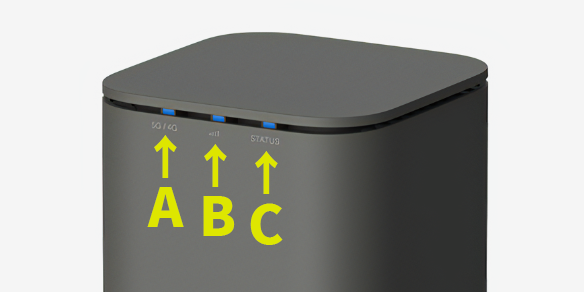
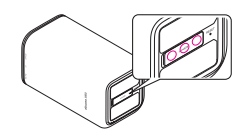
「home5G HR01」にはA~Cの3種類のランプが付いています。
ランプの名称は以下の通りです。
それぞれのランプについて、詳しく解説していきます。
5G/4Gランプ
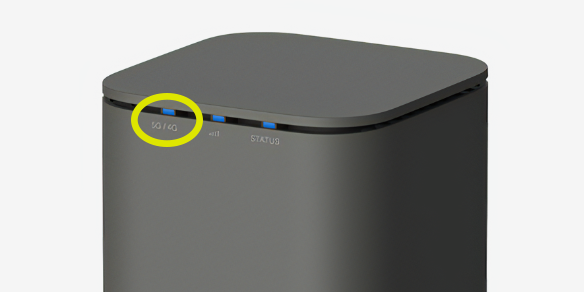
A「5G/4Gランプ」は「home5G HR01」の通信状況を示すランプです。
「home5G HR01」が正常な状態では、ランプが青色もしくは緑色で点灯します。
色と点灯パターンをまとめました。
| 色と点灯パターン | home5G HR01の状態 |
|---|---|
| 青色で点灯 ● | 5G回線に接続中 |
| 青色で点滅 ● | ネットワーク検索中 |
| 緑色で点灯 ● | 4G(LTE)回線に接続中 |
| 赤色で点灯 ● | 最大通信量を超過 |
| 赤色で点滅(速) ● | システムエラー |
| 赤色で点滅(中) ● | UIMカード認識エラー |
| 消灯 | 電源OFF 圏外 APN設定エラー ソフトウェア更新中 位置情報測位エラー |
(中)は約1秒点灯、約1秒消灯の繰り返し
もし端末に何か不具合があるときは、赤色で点灯もしくは点滅します。
また、電源を入れているのにも関わらず消灯している場合も、異常が発生していると考えられます。
アンテナランプ
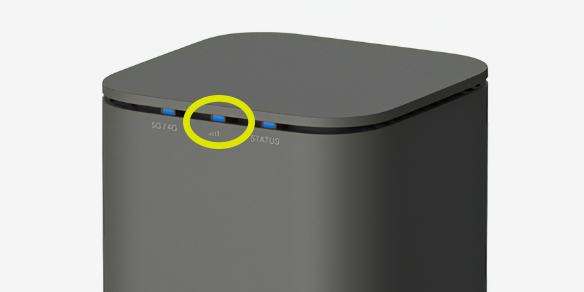
B「アンテナランプ」は、「home5G HR01」の通信状況を示すランプです。
色と点灯パターンを見てみましょう。
| 色と点灯パターン | home5G HR01の状態 |
|---|---|
| 青色で点灯 ● | 電波強度(強) |
| 黄色で点灯 ● | 電波強度(中) |
| 赤色で点灯 ● | 電波強度(弱) |
| 赤色で点滅(速) ● | システムエラー |
| 赤色が点滅(中) ● | 圏外 |
| 消灯 | 電源OFF ネットワーク検索中 UIMカード認識エラー APN設定エラー 位置情報の測位エラー |
(中)は約1秒点灯、約1秒消灯の繰り返し
ランプが青色もしくは黄色が点灯しているなら、電波は正常に受信しているので問題ありません。
しかし、赤色が点灯や点滅、消灯している場合は「home5G HR01」に不具合が起きている可能性があります。
かみや置き場所を変えるだけで改善するかもしれません!
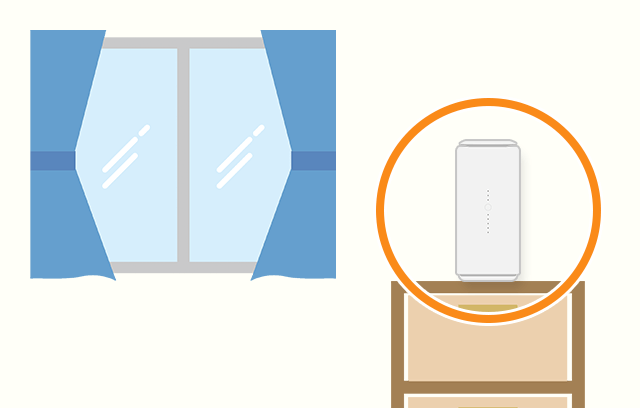
- 床から1~2mの高さの場所
- 窓に近い場所
- 使用する通信機器に近い場所
- 家電製品から離れた場所
- 水槽から離れた場所(湿気の多い場所を避ける)
- 金属性の家具や壁から離れた場所
電波状況が改善しても通信速度が上がらない場合は、以下の記事も参考にしてください。
STATUSランプ
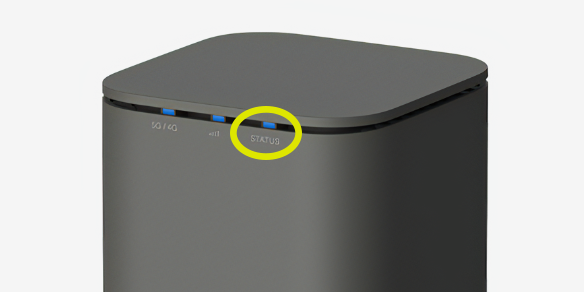
C「STATUSランプ」は、「home5G HR01」の端末状況を示しています。
色と点灯パターンは以下の通りです。
| 色と点灯パターン | home5G HR01の状態 |
|---|---|
| 青色で点灯 ● | 起動処理中 正常に起動中 |
| 黄色で点灯 ● | 最大通信量を超過 ソフトウェア更新 |
| 赤色で点灯 ● | 位置情報の測位エラー |
| 青色で点滅(中) ● | WPS機能ON |
| 黄色で点滅(中) ● | ソフトウェアの更新中 |
| 赤色で点滅(速) ● | システムエラー |
| 赤色で点滅(中) ● | WPS接続エラー |
| 赤色で点滅(遅) ● | APN設定エラー |
| 消灯 | 電源OFF ネットワーク検索中 圏外 UIMカード認識エラー |
(中)は約1秒点灯、約1秒消灯の繰り返し
青色で点灯していたら正常です。
黄色で点灯していると最大通信量を超過している状態、もしくはソフトウェア更新に関して反応している状態です。
もしそれ以外の色で点灯・点滅している場合は、何らかのエラーが起きている可能性があります。
こちらの改善方法については、記事後半で解説しているので併せて参考にしてください。
「home5G HR02」のランプの名称と役割
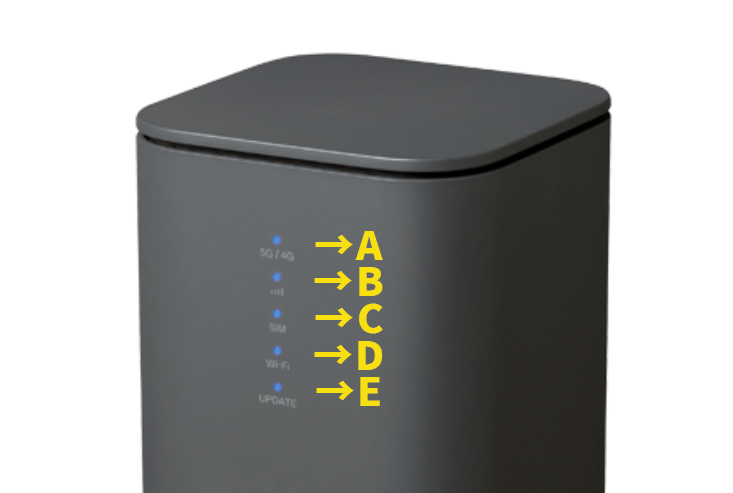
5G/4Gランプ
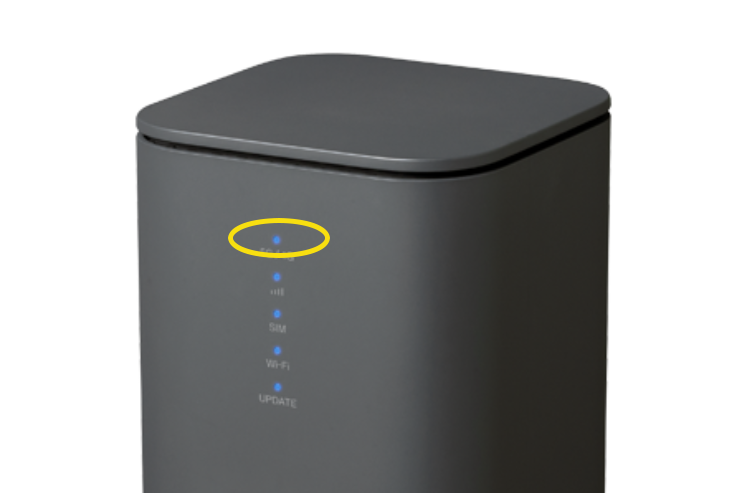
A「5G/4Gランプ」は「home5G HR02」の通信状況を示すランプです。
「home5G HR02」が正常な状態では、ランプが青色もしくは緑色で点灯します。
色と点灯パターンを見ていきましょう。
| 色と点灯パターン | home5G HR02の状態 |
|---|---|
| 青色で点灯 ● | 5G回線に接続中 |
| 緑色で点灯 ● | 4G(LTE)回線に接続中 |
| 黄色で点灯 ● | ネットワーク接続エラー |
| 赤色で点灯 ● | 位置情報の測位エラー |
| 青色で点滅 ● | ネットワーク検索中 |
| 消灯 | ー |
もし「home5G HR02」に異常があれば、黄色もしくは赤色で点灯しています。
home5Gでは5G回線と4G回線の2種類を使用しますが、どちらに接続されているのかを確認できますよ。
アンテナランプ
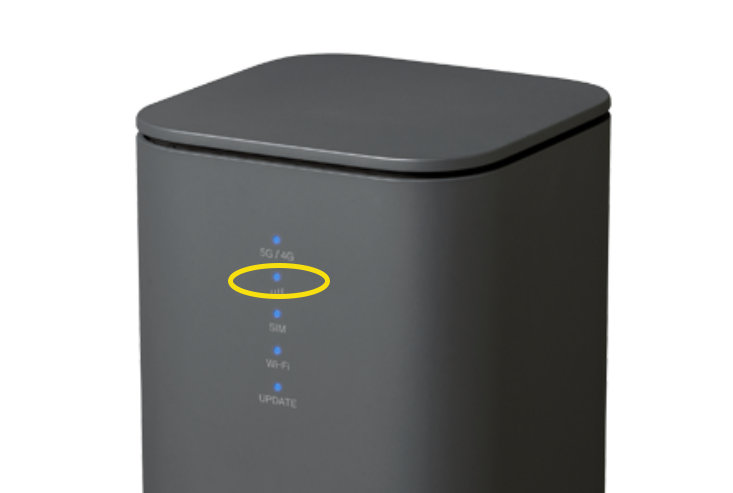
B「アンテナランプ」は、電波強度を示すランプです。
通信速度が遅いと感じるときにはこちらのランプを確認しましょう。
色と点灯パターンは以下の通りです。
| 色と点灯パターン | home5G HR02の状態 |
|---|---|
| 青色で点灯 ● | 電波強度(強) |
| 黄色で点灯 ● | 電波強度(中) |
| 赤色で点灯 ● | 電波強度(弱) |
| 緑色で点滅 ● | 設置場所環境チェック機能で判定中 |
| 赤色で点滅 ● | 圏外 |
| 消灯 | SIM読み込みエラー ネットワーク接続エラー 位置情報の測位エラー |
もし黄色・赤色で点灯しているなら、電波強度が低いということになります。
「home5G HR01」でも紹介しましたが、端末を移動させるだけでも改善することがありますよ。
おすすめの設置場所は以下の通りです。
- 床から1~2mの高さの場所
- 窓に近い場所
- 使用する通信機器に近い場所
- 家電製品から離れた場所
- 水槽から離れた場所(湿気の多い場所を避ける)
- 金属性の家具や壁から離れた場所
SIMランプ
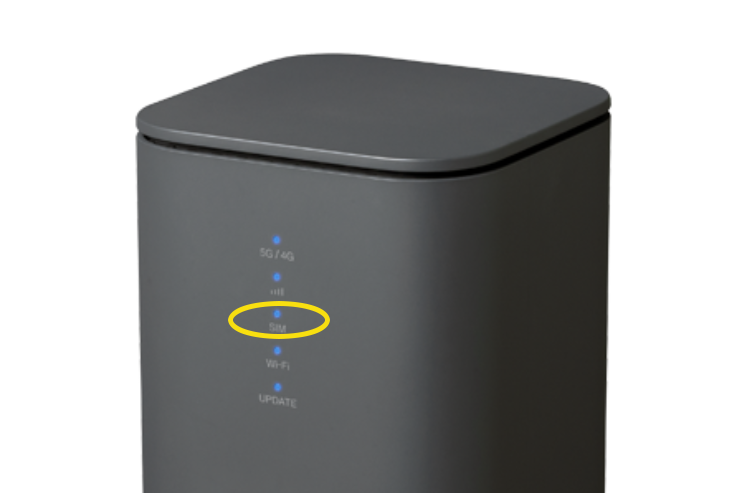
C「SIMランプ」は、ドコモnanoSIMカードの利用可否の状態を示すランプです。
こちらは「home5G HR01」にはなく、「home5G HR02」限定のランプとなっています。
| 色と点灯パターン | home5G HR02の状態 |
|---|---|
| 青色で点灯 ● | SIMカード読み込み完了 |
| 赤色で点滅 ● | SIMカード読み込みエラー |
| 消灯 | ネットワーク接続エラー 位置情報の測位エラー 設置場所環境チェック機能で判定中/判定後 |
青色が点灯していればSIMカードが正常に読み込まれている証拠です。
ただ、home5Gに対応していないSIMカードを挿入していると、こちらが赤色に点滅します。
例えば格安SIMを入れて使うなら、こちらのランプは確認しておくと良さそうです。
Wi-Fiランプ
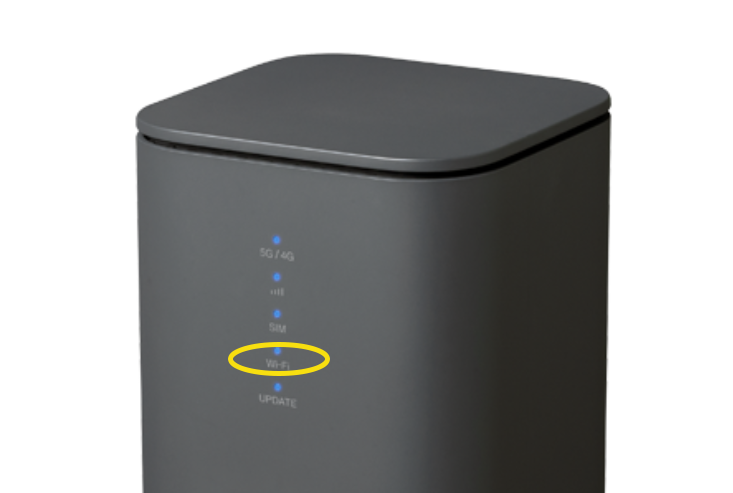
D「Wi-Fiランプ」は、Wi-Fi機能の状態を示すランプです。
こちらも「home5G HR02」のみに付いています。
| 色と点灯パターン | home5G HR02の状態 |
|---|---|
| 青色で点灯 ● | Wi-Fi機能ON |
| 青色で点滅 ● | WPS接続待機中 |
| 赤色で点滅 ● | WPS接続エラー |
| 消灯 | 位置情報の測位エラー Wi-Fi機能OFF |
赤色が点滅している場合は、ボタン1つで簡単にインターネット接続可能な”WPS接続”が正常に行われていない状態です。
まずは本体背面にある”WPSボタン”を長押ししてみてください。
これで再接続が行われ改善することがあります。
これでも解決しなければhome5Gを再起動してみましょう。
UPDATEランプ
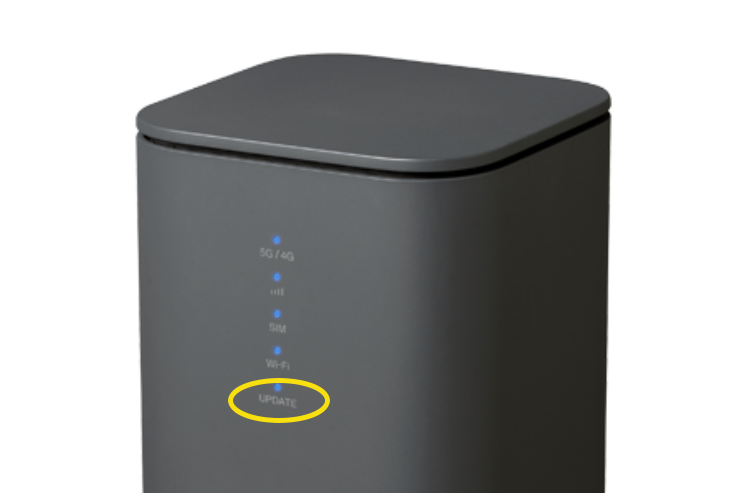
E「UPDATEランプ」は、ソフトウェアの更新状態を示すランプです。
| 色と点灯パターン | home5G HR02の状態 |
|---|---|
| 青色で点灯 ● | ソフトウェア更新不要 |
| 黄色で点灯 ● | ソフトウェア更新待機中 |
| 消灯 | SIMカード読み込みエラー 位置情報の測位エラー |
もしこのランプが黄色に点灯している場合は、ソフトウェア更新を待機している状態になります。
端末を再起動してソフトウェアの更新を行いましょう。
ランプでhome5Gの問題が発覚したときの対処法
ここからはhome5Gのランプを確認したところ”異常があった”という場合の対処法を紹介していきます。
ここで紹介する対処法を実践することで8割以上で解決しますよ。
再起動する
対処法の1つめは”再起動する”です。
「home5G HR01」や「home5G HR02」を再起動することで改善することがよくあります。
かみや一番簡単で一番効果的な方法です!
再起動をする方法は、「home5G HR01」と「home5G HR02」の背面にある「REBOOT」ボタンを1秒以上長押しするだけです。
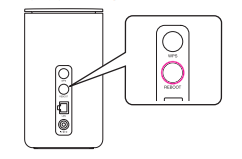
端末内にこもった熱を排出したり、アクセスログ(通信記録)の蓄積を消去するため、不具合が直りやすくなります。
初期化する
再起動しても改善しない時には、端末の初期化も検討してみましょう。
ランプの状態が正常であっても、通信速度が遅かったり接続できない場合には初期化が効果的です。
初期化するには「home5G HR01」と「home5G HR02」の底面にある「RESETボタン」を10秒長押しします。
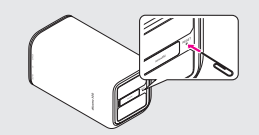
RESETボタンを押すには、端末に同梱されていたピンが必要になるので用意しておきましょう。
かみや初期化まですれば、だいだいの問題は解決するはずです……!
ドコモnanoUIMカードを抜き差しする
再起動・初期化しても直らない場合は、ドコモnanoUIMカードを抜き差ししてみましょう。
抜き差しすることで「home5G HR01」や「home5G HR02」の状態が改善する可能性があります。
特に下記の場合は「ドコモnanoUIMカード」の認証エラーなので、この対処法が効果的です。
home5G HR01の場合
| ランプの種類 | 色と点灯パターン |
|---|---|
| 5G/4Gランプ (左のランプ) | 赤色が点滅(中) |
| アンテナランプ (真ん中のランプ) | 消灯 |
| STATUSランプ (右のランプ) |
home5G HR02の場合
| 5G/4Gランプ (1番上のランプ) | 黄色が点灯 |
|---|---|
| SIMランプ (上から3番目のランプ) | 赤色が点滅 |
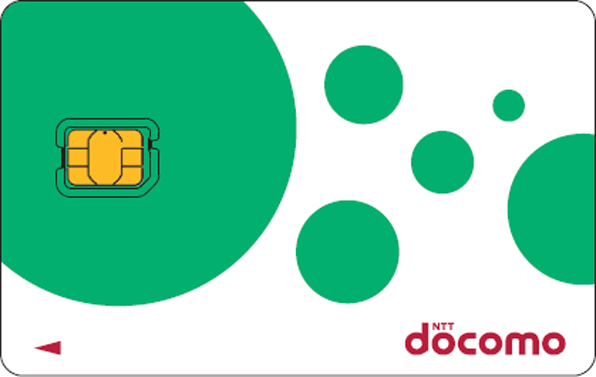
ドコモnanoUIMカードについて
ドコモnanoUIMカードは、端末に挿し込むICチップのことです(下記はVer.7の画像)。
「home5G HR01」や「home5G HR02」に挿入することで、インターネットを利用することができるようになります。
なお、挿し込む際はカードの左にあるIC部分を取り外す必要があります。
ドコモnanoUIMカードの抜き方
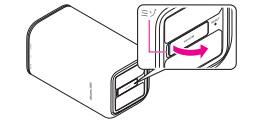
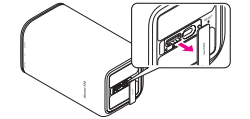
ドコモnanoUIMカードの挿し方
ミゾに指をかけ、手前に引くとカバーが取れます。
し込む
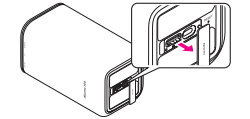
HR02ではSIMをトレイに乗せて差し込みます。
その場合はIC面を下にして差し込むので間違えないように注意してくださいね。
※操作手順はドコモ公式サイトより引用(出典:ドコモ公式)
おたすけロボットを利用する
おたすけロボットはチャット形式で回答してくれるサポートAIです。
ランプの状態を入力することで、どんなエラーが出ているのかを教えてくれます。
エラーについての対処法なども画像付きで教えてくれるので、とても分かりやすかったですよ。
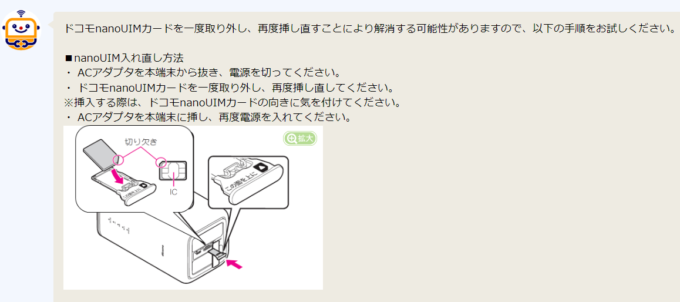
それでも改善しない場合は、問い合わせ窓口を教えてくれます。
もしここまでお伝えした対処法が効果がなければ、おたすけロボットにも聞いてみてくださいね。
カスタマーサポートに連絡する
ここまで紹介した方法を試しても改善しない場合は、カスタマーサポートに連絡してみましょう。
home5Gに詳しいスタッフと直接話すことができるので、より手早く解決することができますよ。
カスタマーサポートの連絡先
- ドコモ携帯電話から:151
- 一般電話などから:0120-800-000
※音声ガイダンスに沿ってダイヤルを「2」→「5」→「1」の順に押すとhome5G担当のオペレーターに繋がります。
※営業時間:午前9時~午後8時
home5Gの端末を修理に出すことはできる?
ランプを調査してみて、home5Gの端末に不具合が見つかった場合、修理に出すことができます。
ただ修理費が高額なため、あまりおすすめできません。
修理費について公式には掲載されていませんが、SNSを見ると3万円ぐらいの修理費が請求されているようです。
ドコモhome5GのルーターHR02の調子が悪いので、ドコモに電話した。
— zapa (@zapa) October 16, 2024
申し込み後に代替機が送られてきて、今使っているルーターを送料1100円で送り返して、修理が必要な場合は故障受付代金5500円、修理費用が最大で3万いくらかだかかかると言われた。返送を忘れると7万円。保証期間内なのに…と思って…
docomoの対応最悪すぎる(^-^)1時間半くらい電話で状況説明したけど結局何も改善されず。送料こちら負担で故障受付代金が5500円、修理費用が最大3万らしい。使えない期間の保証もなし。home5G使って8ヶ月。本当に後悔してる。クソ。
— クロ (@966_wrlccywrlfr) October 20, 2024
docomoのhome5G、登録ているものと違う住所で使われている、とアラートメールが散々届いた挙げ句、1時間に1度ぐらい回線が切れる事案が発生。4回ほど担当の方と話すも「故障の疑いがあるので修理を」と言われるたが見積なし、最大3万円費用発生する、修理のキャンセルもできないとなかなかな殿様商売!
— ハタクラ|中小企業のセールスイネーブルメント担当 (@tskmorke) May 23, 2023
修理に出すよりも、他社ホームルーターへ乗り換えるほうが安く済むかもしれません。
 ペンペン
でも、端末残債とか払わなくちゃいけなくなるよね?
かみや3年以内の解約だと残債請求されてしまうね……
でも解約金を負担してくれるホームルーターもあるよ!
誰もが知っているであろう”ソフトバンクエアー”は解約金を10万円まで負担してもらえます。
そのためhome5Gの端末代残債がいくらあってもソフトバンクが肩代わりしてくれますよ。
さらにキャンペーンサイトからソフトバンクエアーを申し込むと、35,000円ほどのキャッシュバックを受け取ることもできます。
修理費と乗り換え費用を比較してみて、乗り換えたほうが安いようならソフトバンクエアーなどへの乗り換えも検討してみてくださいね。
まとめ
「home5G HR01」と「home5G HR02」のランプについて解説してきました。
通信速度が遅い・繋がらないというときには、端末のランプを確認することで原因が掴めるかもしれません。
ランプを確認した結果、異常があると判明した時には、この記事で紹介した対処法を試してみてくださいね。
もし対処法を試しても改善しない場合、他のホームルーターに乗り換えも検討してみてください。
以下記事ではおすすめのホームルーターを紹介しています。
 かみや
home5Gよりも月額料金が安いホームルーターもありますよ!
home5Gのランプに関するよくある質問
- home5Gのランプはどのような状態を表している?
-
home5Gのランプは通信状況や電波強度、端末状況などを確認できます。
青・緑・黄・赤の4段階で表示され、色味によって良し悪しをチェック可能です。
- 電波状況を示すランプはどれ?
-
電波状況を示すランプは”アンテナランプ”と呼ばれるものです。
HR01では真ん中に、HR02では上から2番目にあるランプです。
どちらの端末も電波強度は以下のように表示されます。
色と点灯パターン home5G HR02の状態 青色で点灯
●電波強度(強) 黄色で点灯
●電波強度(中) 赤色で点灯
●電波強度(弱) - ランプで電波状況が悪いと判明したらどのような場所に移動するのがいい?
-
床から2mぐらい離れており、周辺に遮るものがない窓際がおすすめです。

設置場所のイメージ アンテナランプを確認しながら、ベストなポジションを探してみてください。
- ランプで問題が発覚したときの対処法は?
-
対処法は以下4つです。
- 再起動する
- 初期化する
- UIMカードを抜き差しする
- おたすけロボットを活用する
もしくは月額料金の滞納がないかもチェックしてみると良いかもしれません。
クレジットカードや口座のエラーで振り込めていない可能性もあります。