
Holder Car Wi-Fi TC10
各部名称

| 1ワイヤレス充電エリア | ワイヤレス充電対応スマートフォンを置き、電源を入れるとスマートフォンをワイヤレス充電できます。 |
|---|---|
| 2ディスプレイ | ネットワーク状態、データ使用量、WiFi SSID・パスワードなどを表示します。 操作しない場合は15秒後に自動で画面が消灯し、④のボタンを短押しで再点灯します。 |
| 3赤外線センサー | 手の動きやスマートフォンの接近を赤外線センサーが検知すると、デバイス両側のクランプアームが開きます。 |
| 4ボタン | 10秒長押しでデバイスをリセットできます。短押しで画面を切り替えます。 |
| 5タッチセンサー | このセンサー部分に指先で触れると、デバイス両側のクランプアームが開きます。 |
| 6ボールジョイント | スタンドのボールヘッドを取り付けてデバイスを固定できます。 |
| 7nanoSIMスロット | 通信が可能なSIMカードを挿入することでもインターネットに接続できます。 電源を切った状態でカードピンを小穴に差し込み、取り出したトレイにnanoSIMカードをセットして挿入してください。 |
| 8電源供給用 USB Type-C ポート | USB Type-C ケーブルをこのポートに接続し、電源供給を行います。 |
| 9通信用 USB Type-C ポート | データ通信用のUSB Type-C ケーブルでパソコンと接続することで、ファームウェアのアップデートやログ取得ができます。 |
付属品
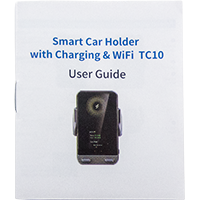 |
ユーザーガイド Holder Car Wi-Fi TC10のユーザーガイドです(日本語表記あり)。 |
|---|---|
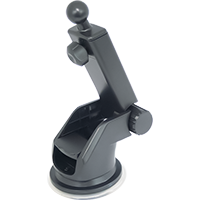 |
アームスタンド 吸盤付きで様々な場所に取り付けられ、アームの角度も変更可能な 便利なスタンドです。マウントナットを使用してHolder Car Wi-Fi TC10と 組み合わせて使用します。 ※車に設置・使用する際は、利用国の法律に基づき設置・使用してください。 |
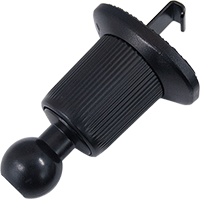 |
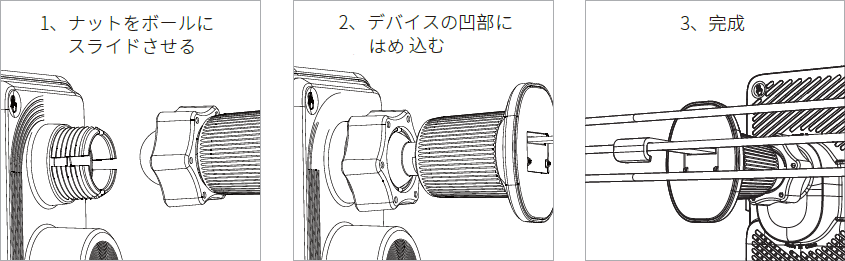
吹き出し口用アダプター 車のエアコンの吹き出し口にHolder Car Wi-Fi TC10を 設置する場合に使用します。 マウントナットを使用してHolder Car Wi-Fi TC10と 組み合わせて使用します。 ※吹き出し口の形状によってはご利用いただけない場合がございます。 |
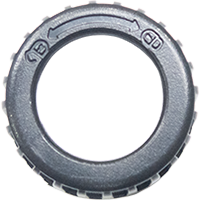 |
マウントナット Holder Car Wi-Fi TC10とアームスタンドまたは吹き出し口用アダプター を接続する場合に使用します。 |
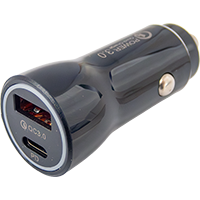 |
シガーソケットアダプター 車のシガーソケットから、USBケーブルを利用してHolder Car Wi-Fi TC10に 給電する場合に使用します。 |
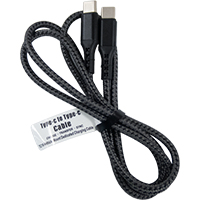 |
USBケーブル Holder Car Wi-Fi TC10に給電する場合に使用します。 |
設置手順
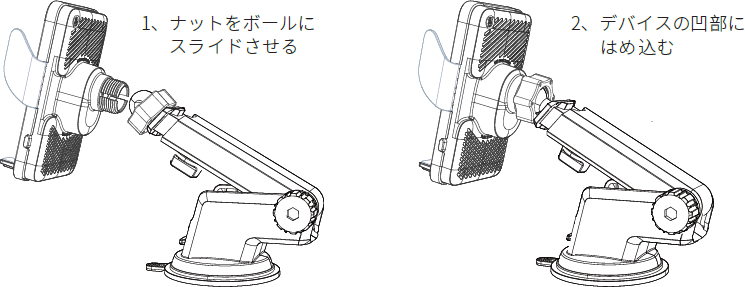
アームスタンドへのマウント
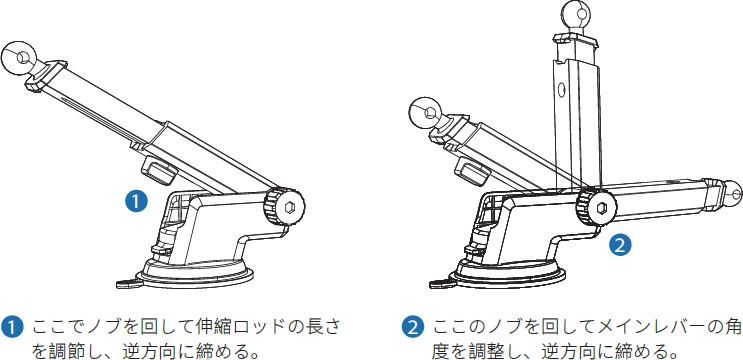
アームスタンドの調整
吹き出し口用クリップをご利用の場合
※注意事項
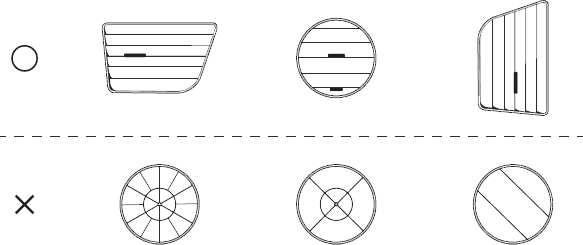
デバイスの吹き出し口用クリップは、横向き・縦向きの吹き出し口に対応しておりますが、 ピッチが粗いもの、曲面タイプ、可変・収縮式の吹き出し口には対応しておりません。
デバイスの吹き出し口用クリップは、横向き・縦向きの吹き出し口に対応しておりますが、 ピッチが粗いもの、曲面タイプ、可変・収縮式の吹き出し口には対応しておりません。
使用方法
※デバイスが電源に接続されていない場合、WiFiおよびワイヤレス充電機能は使用できず、赤外線感知機能は自動的にオフになります。
TC10の起動
- TC10の電源供給用 USB Type-C ポートにケーブルを接続し、給電し起動します。
- 車内のUSBポートに直接接続して使用しないでください。電源供給には、9V対応の車載充電アダプターを使用することを推奨します。なお、車載の高速充電対応Type-Cポートを使用する場合は、Type-C to Type-C の両端Type-Cケーブルをご用意ください。
WiFi接続
- ギガの残量があることを確認します。ギガの残量の確認方法、またはギガの残量が無い場合のチャージ方法は、こちら(外部サイトへ移動します)をご確認下さい。
- 側面ボタンを押して表示される「SSID / PWD(パスワード)」を確認し、スマートフォンまたはPCに入力し、接続します。
- QRコード接続対応端末の場合はQRコードをカメラで読み取って接続することもできます。
使用中のデータ使用量確認
- 側面ボタンを押すとディスプレイにデータ使用量が表示されます。
スマートフォン設置
- スマートフォンを正面に近づけると赤外線検知でアームが自動開閉し、スマートフォンを固定します。
- 背面左上のタッチセンサーに触れてもアームを開閉できます。
ワイヤレス充電
- ワイヤレス充電対応のスマートフォンをセットすると、自動で最適な充電出力(5W/7.5W/10W/15W)に切替えて充電します。
- 下記のような場合、ワイヤレス充電が出来ないことがあります。
- ケースの厚さが4mm以上
- 金属・磁石・カード・リングホルダー等がある場合
- 凸凹が大きいケースや背面バッテリー内蔵ケース等
スマートフォン取り外し
- 背面左上のタッチセンサーに触れるとアームが開き取り外せます。
- 電源の接続が無い場合でも内蔵のキャパシティーにより2~3回のアーム開閉が可能です。
デバイス管理
Wi-Fiパスワードの変更やその他の機能が必要な場合は、ブラウザから 管理ページにログインし、管理ページで操作してください。
- TC10を起動してください。
- スマートフォンやパソコンなどからTC10にWi-Fiで接 続します。 ブラウザで管理ページのアドレス(192.168.100.1)を入力し、デフォルトの管理アカウント(admin)、 デフォルトの管理パスワード (admin)を入力し、Wi-Fi管理ページに入ります。
- 管理ページに入った後、Wi-Fiパスワードの変更やその他の操作を行うことができます。
安全上の注意
- 車内のUSBポートに直接接続して使用しないでください。電源供給には、9V対応の車載充電アダプターを使用することを推奨します。なお、車載の高速充電対応Type-Cポートを使用する場合は、Type-C to Type-C の両端Type-Cケーブルをご用意ください。
- 機器に曲げるなどの圧力を加えたり、衝撃を与えたりしないでください。
- 高温、多湿、腐食性のある環境での使用はしないでください。
- 分解、水没、または火中への投入はしないでください。
- 本製品は適度な湿度・温度環境で使用してください。夏の高温・冬の低温時はエアコンで車内温度を調整してからご使用ください。
- 走行前に車載ホルダーをしっかり取り付け、走行中に操作・調整はしないでください。
- ホルダーはエアバッグの作動を妨げる場所や、運転の妨げになる場所へ取り付けないでください。
- 機器は子どもの手の届かない場所に設置してください。
- 取り付け時は適切な力で行い、破損しないよう注意してください。
- 長期間の使用でホルダーが緩んだ場合は、速やかに固定し直してご使用ください。
- 使用しないときは、乾燥した風通しの良い場所に保管してください。
仕様
| カラー | 黒 |
|---|---|
| サイズ | 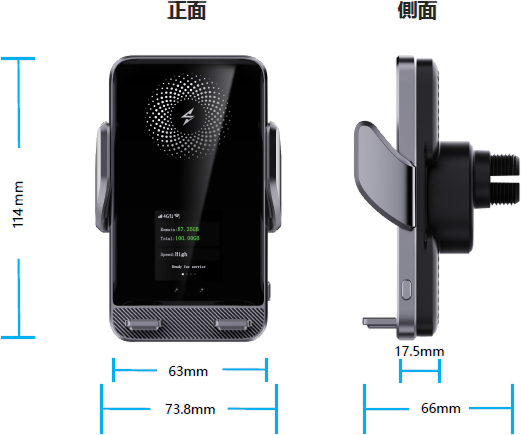 |
| 重量 | 134g |
| 通信速度 | CAT4 :下り 150Mbps / 上り 50Mbps |
| 最大接続数 | 16台 |
| WiFi | Wi-Fi6 IEEE 802.11b/g/n/ax 2.4G |
| ディスプレイ | 1.4インチ |
| 対応ネットワーク方式と周波数帯 | FDD:B1/B2/B3/B4/B5/B7/B8/B9/B12/B13/B17/B18/B19/B20/B25/B26/B28AB/B66 TDD:B34/B38/B39/B40/B41 3G:B1/B2/B4/B5/B8 |
| 動作温度 | -10~55℃ |
| ワイヤレス充電環境温度 | 0~45℃ |
| 動作湿度 | 90%以下 |
| 入力電圧・電流 | 5V~9V、入力電流自動調整(最大2.4A) |
| 消費電力 | 1.5W未満 |
| ワイヤレス充電パワー | 5W-7.5W-10W-15W自動適応 |
- メーカーの検証結果に基づくデータです。実際の利用状況や通信状況により異なる場合があります。
トラブルシューティング
- TC10の電源が入らない
-
- 充電ケーブルや充電プラグに異常が無いか確認してください。
- TC10の電源供給用 USB Type-C ポートに緩みが無いか、または破損がないかをご確認ください。
- TC10のWi-Fi名(SSID)はスマートフォン・PCに表示されているのに接続ができません
-
- Wi-Fi接続のSSIDおよびパスワード設定が正しいかご確認ください。
- TC10のWi-Fi名(SSID)がスマートフォン・PCに表示されません
-
- スマートフォン側のWi-Fi自動接続機能をオフにするか、別のスマートフォンでお試しください。
- TC10の画面にWi-Fiアイコンが表示されているか確認し、表示されない場合は再起動またはリセットをお試しください。
※リセットされた場合、工場出荷状態に戻ります。管理画面で設定を 変更している場合、再度設定が必要です。
- ネットワークに接続しているのにインターネットにアクセスできません
-
- ギガの残量があることを確認してください。ギガの残量の確認方法、またはギガの残量が無い場合のチャージ方法は、こちら(外部サイトへ移動します)をご確認下さい。
- TC10及び接続機器の再起動をお試しください。
- スマートフォンをワイヤレス充電できません
-
- スマートフォンがワイヤレス充電に対応している機種かご確認ください。
- スマートフォンケースの厚みが4mm以下であり、ケースやスマートフォンとの間に金属、マグネット、カード類、スタンドなどが挟まっていないかご確認ください。
- 赤外線感知・ワンタッチ操作でアームが自動開閉しません
-
- デバイスの構造部に破損や引っかかりがないかご確認ください。
- デバイスが正常に給電されているか確認してください。電源が切れている場合、赤外線感知機能は自動的に無効になります。
- 急速充電できない、または充電されません
-
- QC3.0規格に対応した車載充電器をご使用ください。
- 電力不足の場合、充電速度が遅くなる、またはワイヤレス充電が停止することがあります。
- インターネット通信が遅い・つながらない。
-
- TC10の電源を一度切り、再起動してください。画面左上に「4G」表示が出てからネットワークをご使用ください。
- ギガの残量があることを確認してください。ギガの残量の確認方法、またはギガの残量が無い場合のチャージ方法は、こちら(外部サイトへ移動します)をご確認下さい。
- 画面左上のネットワーク信号強度を確認し、弱い場合は場所を移動してご利用ください。 港、空港、山間部、高速道路、地下、離島などでは電波が弱い場合があります。
- 外部サービスを利用することで通信速度が改善する場合があります。
※ただし、改善を保証するものではありません。
参考:デバイス最適化アプリ「N-Keep Cleaner」※1※2- 1 有料のサービスです。
- 2 当該サービスは「Free-Style Wi-Fi」のオプションや提供サービスではなく、提供元が異なる外部サービスです。当サイトおよび Free-Style Wi-Fiは、本サービスの利用に関して一切の責任を負いかねます。
- デバイスを紛失した場合、どうすればよいですか?
-
デバイスを紛失した場合、support@freestyle-wifi.jp までご連絡ください。
- SIMカードを挿入した後、通信できなくなりました。
-
国/地域によっては、SIMカードで使用する際、APN(Access Point Name)を手動で設定する必要があります。ブラウザに192.168.100.1を入力し、ユーザー名:admin パスワード:admin で管理画面にログインし、APN名を設定し再接続してください。
※APN情報は契約した通信キャリアによって異なります。SIMカードを契約した通信キャリアの公式HPや問い合わせ窓口でご確認ください。 - 上記を試しましたが解決しませんでした。
-
下記までお問合せください。
〒169-0075
東京都新宿区高田馬場4丁目40-11 高田馬場看山ビル9階 Free-Style Wi-Fiお客様窓口
電話: 050-5530-4680
メール: support@freestyle-wifi.jp
お問い合わせフォーム:https://freestyle-wifi.jp /contact/